
Taiko no Tatsujin Drum Controller für PlayStation®5, PlayStation®4 und Windows 11/10 – FAQ
Nachfolgend finden Sie häufig gestellte Fragen und Tipps zur Fehlerbehebung für Benutzer des Taiko no Tatsujin Drum Controllers für PlayStation®5, PlayStation®4 und Windows 11/10.
Der Controller funktioniert nicht
Der Controller funktioniert möglicherweise aus den folgenden Gründen nicht.
1. Das System der Konsole ist nicht auf die neueste Version aktualisiert
Bitte aktualisieren Sie Ihre Konsole auf die neueste Systemversion.
2. Der Controller ist nicht richtig verbunden
・Bitte stecken Sie den USB-Stecker vollständig ein.
・Bitte verwenden Sie keinen USB-Hub oder Verlängerungskabel.
・Bitte lesen Sie das Handbuch und stellen Sie sicher, dass die Schritte korrekt befolgt werden.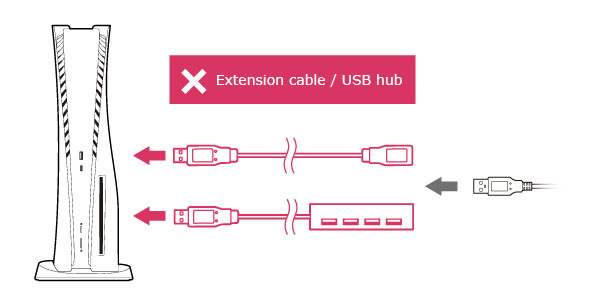
3. Die Controller-Typ-Einstellungen im Spiel sind nicht korrekt eingestellt
Bitte beachten Sie die folgende Schritt-für-Schritt-Anleitung für die korrekten Controller-Typ-Einstellungen.
So ändern Sie den Controller-Typ:
Schritt 1: Wählen Sie im Hauptmenü „Mein Zimmer“ und anschließend „Spieleinstellungen“
Schritt 2: Wählen Sie in den Spieleinstellungen „Controller-Typ-Einstellungen“

Schritt 3: Wählen Sie „Typ 4“

*Bei der Konfiguration der Controller-Typ-Einstellungen gelten die Einstellungen nur für den Controller von Spieler 1
Wenn „Typ 4“ nicht auswählbar ist
・Der Controller ist für Spieler 1 eingestellt, aber „Typ 4“ ist ausgegraut und kann nicht ausgewählt werden
・Sie möchten einen Controller auswählen, der nicht dem von Spieler 1 gehört
Wenn einer der oben genannten Punkte zutrifft, wählen Sie im Menü „Spiel starten“ und anschließend unter „Controller-Einstellungen“ „Mit dem Drum Controller spielen“

▼ Im Einspielermodus

▼ Im Zweispielermodus

4. Versuch, die Hardware-Umschaltung mit dem Hardware-Umschalter vorzunehmen, während der Controller an die Hardware angeschlossen ist.
・Bitte überprüfen Sie, ob der Schalter auf die richtige Hardware eingestellt ist
・Sobald der Hardware-Umschalter auf die richtige Hardware eingestellt ist, schließen Sie den Controller an die Hardware an. Wenn Sie den Schalter verwenden und die Hardware angeschlossen lassen, wird der Controller möglicherweise trotzdem nicht erkannt.

Die PlayStation® 4 oder PlayStation® 5 lässt sich nicht einschalten oder aus dem Ruhemodus aufwecken, wenn Sie die  PS-Taste am Drum Controller drücken
Das Drücken der PS-Taste am Drum Controller schaltet die PlayStation® 4 oder PlayStation® 5 nicht ein. Darüber hinaus kann der Drum Controller die Konsole nicht aus dem Ruhemodus aufwecken.
Um die Konsole einzuschalten, drücken Sie bitte nach dem Anschließen des Drum Controllers die Ein-/Aus-Taste der Konsole selbst.
Für PlayStation® 5
Drücken Sie bitte die Ein-/Aus-Taste der Konsole oder die PS-Taste des gekoppelten DualSense® Wireless Controllers.
Für PlayStation® 4
Drücken Sie bitte die Ein-/Aus-Taste der Konsole oder die PS-Taste des gekoppelten DUALSHOCK® 4 Wireless Controllers.

Wenn Sie die PS-Taste am DUALSHOCK® 4 oder DualSense® Controller drücken und die PlayStation® 4 oder PlayStation® 5 einschalten, kann der Drum Controller nicht mit dem Willkommensbildschirm interagieren
Bitte beachten Sie die folgenden Schritte.1. Bitte verwenden Sie den DUALSHOCK® 4 oder DualSense® Wireless Controller, um Ihr Konto auszuwählen.

2. Der Kontowähler wechselt zur Startseite. Drücken Sie die PS-Taste am Drum Controller und wählen Sie dasselbe Konto aus
Wenn Sie die PS-Taste am Drum Controller drücken, keine Reaktion erfolgt
Dies könnte folgende Ursachen haben.
1. Versuch, die Hardware-Umschaltung mit dem Hardware-Umschalter vorzunehmen, während der Controller an die Hardware angeschlossen ist.
Bitte überprüfen Sie hier die korrekten Controller-Einstellungen
2. Das System der Konsole ist nicht auf die neueste Version aktualisiert.
Bitte aktualisieren Sie Ihre Konsole auf die neueste Systemversion.
3. Wenn die PlayStation® 4 oder PlayStation® 5 neu gekauft wurde oder zum allerersten Mal eingeschaltet wird, kann der Drum Controller nicht verwendet werden.
Für PlayStation® 5
Bitte verwenden Sie den DualSense® Wireless Controller, um Ihre Konsole einzurichten
Für PlayStation® 4
Bitte verwenden Sie den DUALSHOCK® 4 Wireless Controller, um Ihre Konsole einzurichten
Wenn Sie den Drum Controller mit der PlayStation® 5 verbinden und diePS-Taste drücken, erscheint eine Meldung, dass Sie dieses PS5®-Spiel nicht mit dem aktuellen Controller spielen können.
Dies könnte folgende Ursachen haben.
Versuch, die Hardware-Umschaltung mit dem Hardware-Umschalter vorzunehmen, während der Controller an die Hardware angeschlossen ist.
・Bitte überprüfen Sie, ob der Schalter auf die richtige Hardware eingestellt ist
・Sobald der Hardware-Umschalter auf die richtige Hardware eingestellt ist, schließen Sie den Controller an die Hardware an. Wenn Sie den Schalter verwenden und die Hardware angeschlossen lassen, wird der Controller möglicherweise trotzdem nicht erkannt.

Der Drum Controller trennt sich während der Nutzung
Der Controller ist nicht richtig verbunden
Bitte überprüfen Sie hier die korrekten Controller-Einstellungen
Die Funktion des Hardware-Umschalters funktioniert nicht richtig
Versuch, die Hardware-Umschaltung mit dem Hardware-Umschalter vorzunehmen, während der Controller an die Hardware angeschlossen ist.
Bitte überprüfen Sie hier die korrekten Controller-EinstellungenDer Drum Controller funktioniert beim Spielen von „Taiko no Tatsujin“ nicht, oder der Controller führt unerwartete Bewegungen im Spiel aus
Dies könnte folgende Ursachen haben.
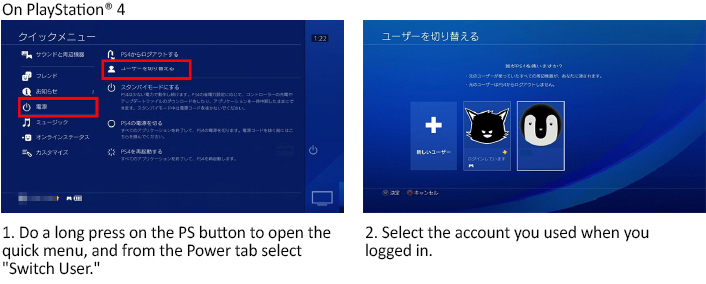
1. Beim Starten des Spiels verwendet der Spieler ein anderes Konto
Bitte überprüfen Sie, ob das Benutzerkonto korrekt ist.
Wenn es auf einen anderen Benutzer eingestellt ist, melden Sie sich bitte im richtigen Benutzerkonto an, um das Spiel zu spielen.
*Bei PlayStation® 4 und PlayStation® 5 kann das Spiel möglicherweise nicht funktionieren, wenn Ihr Konto auf einen anderen Benutzer eingestellt ist.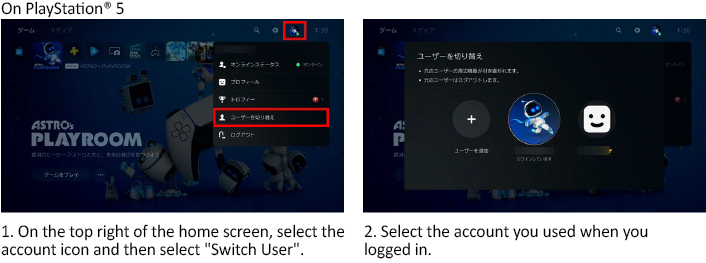
2. Die Controller-Typ-Einstellungen im Spiel sind nicht korrekt eingestellt
Bitte beachten Sie hier die Schritt-für-Schritt-Anleitung für die korrekten Controller-Einstellungen
„Taiko no Tatsujin“ erkennt den Controller im Spiel nicht als Drum Controller
Die Controller-Typ-Einstellungen im Spiel sind nicht korrekt eingestellt
Bitte beachten Sie hier die Schritt-für-Schritt-Anleitung für die korrekten Controller-Einstellungen
Das Spielbild und der Spielton sind nicht synchron/es gibt eine Verzögerung
Dies könnte folgende Ursachen haben.
1. Die Controller-Typ-Einstellungen im Spiel sind nicht korrekt eingestellt
Bitte beachten Sie hier die Schritt-für-Schritt-Anleitung für die korrekten Controller-Einstellungen
2. Die Einstellungen zur Tonabstimmung in „Taiko no Tatsujin“ sind nicht korrekt konfiguriert
Die Verwendung der Einstellungen zur Tonabstimmung im Spiel kann die Tonverzögerung möglicherweise beheben.
Bitte besuchen Sie die offizielle Website des Spiels oder kontaktieren Sie uns über unsere Kundendienstseite, um weitere Unterstützung zu erhalten.
*Wenn Sie nach dem Spielen mit einem anderen Controller auf den Trommelcontroller wechseln, müssen Sie die Einstellungen zur Tonabstimmung erneut anpassen.
3. Der Eingang des Fernsehers ist nicht korrekt eingestellt.
Je nach Fernseher kann die Umstellung des Eingangs auf den „Spielmodus“ oder eine ähnliche Einstellung die Tonverzögerung verbessern. Weitere Informationen finden Sie im Handbuch Ihres Fernsehers.

Die Trommelmembran oder der Trommelrand reagiert nicht auf Trommelschläge
Dies kann folgende Ursachen haben.
1. Das Material der Trommelmembran oder des Trommelrandes ist verformt oder beschädigt
Die Trommelmembranen und Trommelränder bestehen aus weichem Material. Je nach Lagerungsbedingungen und Nutzung kann sich das Material daher im Laufe der Zeit verformen oder beschädigen.
Sie können den Zustand der Trommel möglicherweise verbessern, indem Sie unseren Wartungshinweisen hier folgen.
2. Anstelle der mitgelieferten Trommelstöcke wurde ein anderer Gegenstand verwendet, um auf den Trommelcontroller zu schlagen
Bitte verwenden Sie anstelle der mitgelieferten Trommelstöcke keinen anderen Gegenstand, um auf den Trommelcontroller zu schlagen
Verwendung des Controllers an einer Konsole, die keine PlayStation® 4, PlayStation® 5 oder ein PC ist
Dieser Controller kann nicht an einer Konsole verwendet werden, die keine PlayStation 4, PlayStation 5 oder ein PC ist.
Bitte verwenden Sie den Controller außerdem nur an einem PC mit Windows 10/11.
*In einigen Fällen kann der Controller nicht mit einem Laptop verwendet werden.
*Die Funktionalität des Controllers auf virtuellen PCs kann nicht garantiert werden.
Wenn das Problem durch die Fehlerbehebung nicht behoben werden kann
Bitte kontaktieren Sie uns über unsere Kundendienstseite, wenn das Problem weiterhin besteht.