
NOLVA Reactor mechanischer Arcade-Controller mit Tasten für PlayStation®5, Windows-PC – FAQ
Nachfolgend finden Sie häufig gestellte Fragen und Tipps zur Fehlerbehebung für Benutzer des NOLVA Reactor Mechanical All-Button Arcade Controllers für PlayStation®5 und Windows-PC.
-Inhaltsverzeichnis-
Bitte wählen Sie unten ein Thema aus
Funktionalität
Das Produkt funktioniert nicht ordnungsgemäß.
Die (PS)-Taste reagiert nicht, wenn Sie sie drücken
Die Verbindung bricht zeitweise ab
Das Firmware-Update des Produkts kann nicht erfolgreich abgeschlossen werden
Spezifikationen und Funktionen
Kann ich für die benutzerdefinierte Taste einen anderen Schalter als den mitgelieferten verwenden?
Wenn das Problem durch die Fehlerbehebung nicht behoben werden kann
Das Produkt funktioniert nicht ordnungsgemäß
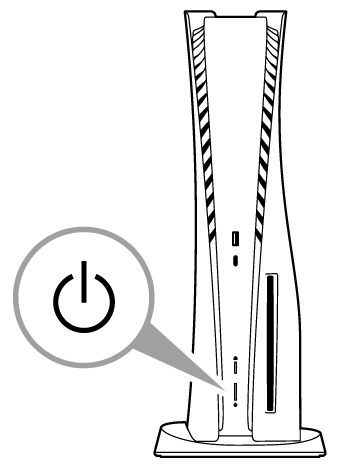
Die PlayStation®5 / PlayStation®4-Konsole lässt sich nicht einschalten, wenn Sie die (PS)-Taste drücken, oder die Konsole lässt sich nicht aus dem Ruhemodus beenden
Aufgrund der Spezifikationen dieses Produkts lassen sich die PlayStation®5- und PlayStation®4-Konsolen nicht einschalten, selbst wenn Sie die (PS)-Taste drücken. Es kann auch nicht verwendet werden, um die PlayStation®5 oder PlayStation®4 aus dem Ruhemodus zu beenden. Um das Gerät einzuschalten, verbinden Sie dieses Produkt zunächst und drücken Sie anschließend die Ein-/Aus-Taste an der jeweiligen Konsole.
Für PlayStation®5 → Drücken Sie die Ein-/Aus-Taste an der PlayStation®5-Konsole oder drücken Sie die (PS)-Taste am DualSense® Wireless Controller, der mit der PlayStation®5-Konsole gekoppelt ist.
Für PlayStation®4 → Drücken Sie die Ein-/Aus-Taste am PlayStation®4-System oder drücken Sie die (PS)-Taste am Wireless Controller (DUALSHOCK®4), der mit dem PlayStation®4-System gekoppelt ist.
Die (PS)-Taste reagiert nicht, wenn Sie sie drücken
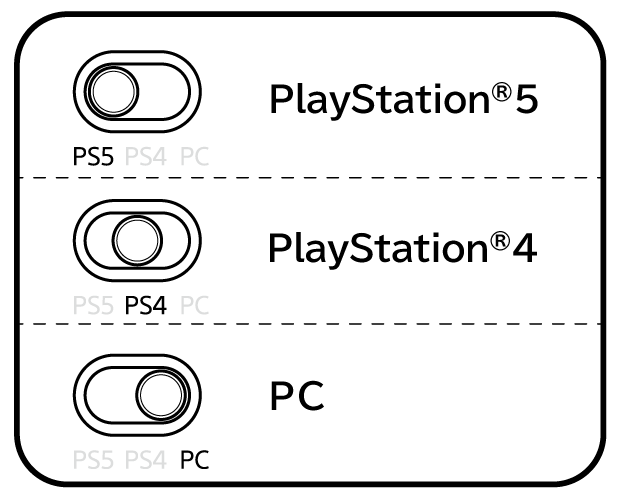
① Bitte stellen Sie den Hardware-Schalter vor dem Verbinden des Produkts mit der Hardware in die richtige Position.
Das Ändern des Schalters, während das Produkt verbunden ist, kann zu unerwartetem Verhalten führen.
1. Dieses Produkt kann nicht auf dem Einrichtungsbildschirm unmittelbar nach dem Kauf der PlayStation®5 oder PlayStation®4 verwendet werden oder wenn alle Einstellungen der PlayStation®5 oder PlayStation®4 zurückgesetzt wurden.
Für PlayStation®5 verwenden Sie den DualSense® Wireless Controller, um die Ersteinrichtung durchzuführen.
Für PlayStation®4 verwenden Sie den Wireless Controller (DUALSHOCK®4), um die Ersteinrichtung durchzuführen.
2. Aktualisieren Sie die Systemsoftware der PlayStation®5 und PlayStation®4 auf die neueste Version.
② Bitte stellen Sie sicher, dass der Key Lock-Schalter in der abgebildeten Position eingestellt ist.
Wenn er in der abgebildeten Position eingestellt ist, stehen einige Tastenfunktionen nicht zur Verfügung. Beispielsweise kann die (PS)-Taste möglicherweise nicht funktionieren.

Die Verbindung bricht zeitweise ab
Bitte überprüfen Sie, ob Sie einen USB-Hub oder ein Verlängerungskabel verwenden.
- Bitte überprüfen Sie, ob der USB-Stecker sicher mit der verwendeten Hardware verbunden ist.
- Wenn Sie ein Verlängerungskabel verwenden, kann die Verbindung unterbrochen werden. Bitte verbinden Sie dieses Produkt direkt mit der jeweiligen Hardware.
- Verwenden Sie dieses Produkt außerdem nicht über einen USB-Hub. Dieses Produkt funktioniert möglicherweise nicht ordnungsgemäß.

Die Zuweisungsfunktion (Tastenbelegung) funktioniert nicht ordnungsgemäß oder die Erweiterungstaste bleibt im „gedrückten“ Zustand hängen
**・Stellen Sie bei den Erweiterungstasten sicher, dass der Schalter vollständig und in der richtigen Ausrichtung eingesetzt ist.**
**※ Wenn der Schalter nicht vollständig eingesetzt ist, kann eine Taste gedrückt bleiben, was dazu führen kann, dass die Zuweisungsfunktion (Tastenbelegung) nicht ordnungsgemäß funktioniert.**

Überprüfen Sie nach der Kontrolle des Schalterstatus die Zuweisung erneut, wie auf Seite 9 des Handbuchs gezeigt.
Das Firmware-Update des Produkts kann nicht erfolgreich abgeschlossen werden.
Wenn das Firmware-Update nicht funktioniert, klicken Sie hier. Bitte versuchen Sie die Methode auf dieser Seite.
Kann ich für die benutzerdefinierte Taste einen anderen Schalter als den mitgelieferten verwenden?
Obwohl Schalter mit den gleichen Spezifikationen installiert werden können, ist ihre Funktion nicht garantiert. Bitte überprüfen Sie vor der Installation die Größe des Schalters sowie die Anzahl und Position seiner Anschlüsse.
Kann das Produkt mit anderen Hardwareplattformen als PlayStation®5 oder PC verbunden und verwendet werden?
Dieses Produkt kann nur mit PlayStation®5, PlayStation®4 und PC (Windows 11) verwendet werden.
Für die Verwendung am PC stellen Sie bitte sicher, dass Ihr PC mit Windows 11 läuft.
Mobile PCs und virtuelle PCs werden nicht unterstützt.
Wenn das Problem durch die Fehlerbehebung nicht behoben werden kann
Bitte kontaktieren Sie uns über unsere Kundensupport-Seite, wenn das Problem weiterhin besteht.
Das tatsächliche Produkt kann geringfügig von den gezeigten Fotografien und Illustrationen abweichen.
Bitte beachten Sie, dass die Spezifikationen und das Aussehen dieses Produkts zu Verbesserungszwecken ohne vorherige Ankündigung geändert werden können.
 , “PlayStation”, “PS5”, “PS4”, “DualSense” und “DUALSHOCK” sind eingetragene Marken oder Marken von Sony Interactive Entertainment Inc.
Alle anderen Marken sind Eigentum ihrer jeweiligen Inhaber.
Hergestellt und vertrieben unter Lizenz von Sony Interactive Entertainment Inc. oder seinen verbundenen Unternehmen.