
Wireless Fighting Commander OCTA Pro für PlayStation®5, Windows-PC – Firmware-Update
Über das Update
1. Die gleiche Funktion kann mehreren Tasten zugewiesen werden
2. Die Tastendruckfunktion des linken Analogsticks kann ohne den Device Manager mit den unten aufgeführten Schritten aktiviert oder deaktiviert werden (standardmäßig ist sie als L3 zugewiesen, kann aber bei Aktivierung neu zugewiesen werden):
a. Halten Sie die Funktionstaste 3 Sekunden lang gedrückt
b. Drücken Sie den linken Analogstick nach unten
c. Halten Sie die Create-Taste 3 Sekunden lang gedrückt
d. Die Einstellung (Aktivieren oder Deaktivieren des Tastendrucks) ist abgeschlossen, wenn die LED blinkt
Bitte aktualisieren Sie die Firmware, indem Sie die unten aufgeführten Anweisungen befolgen.
So aktualisieren Sie die Firmware
1. Deinstallieren Sie „HORI Device Manager Vol.2“, falls es derzeit installiert ist.
*Hinweis:
・Deinstallieren Sie bitte unbedingt zuerst die alte Version der Anwendung, damit der Controller ordnungsgemäß aktualisiert werden kann.
・Bitte beachten Sie, dass die Tastenzuweisung und andere Einstellungen nach dem Update auf die Standardwerte zurückgesetzt werden.
2. Klicken Sie auf den unten aufgeführten Link, um den neuesten HORI Device Manager Vol.2 V1.0.28.09 zu finden:
3. Klicken Sie auf Vol.2 V1.0.28.09, führen Sie die heruntergeladene Datei aus und installieren Sie „HORI Device Manager Vol.2“.
・Bitte wählen Sie beim Starten der EXE-Datei „Als Administrator ausführen“.
4. Verbinden Sie den Controller.
Sobald der Controller verbunden ist, wird er wie unten gezeigt angezeigt.
Doppelklicken Sie auf den angezeigten Controller.
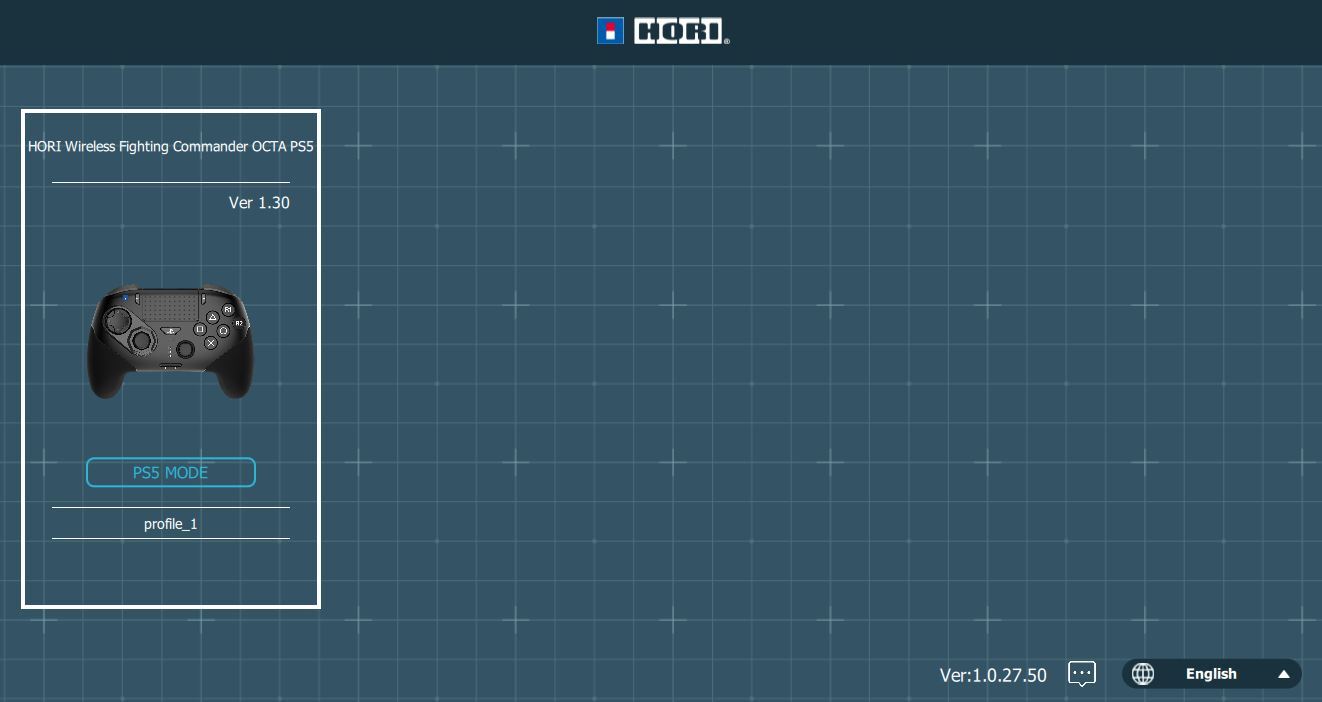
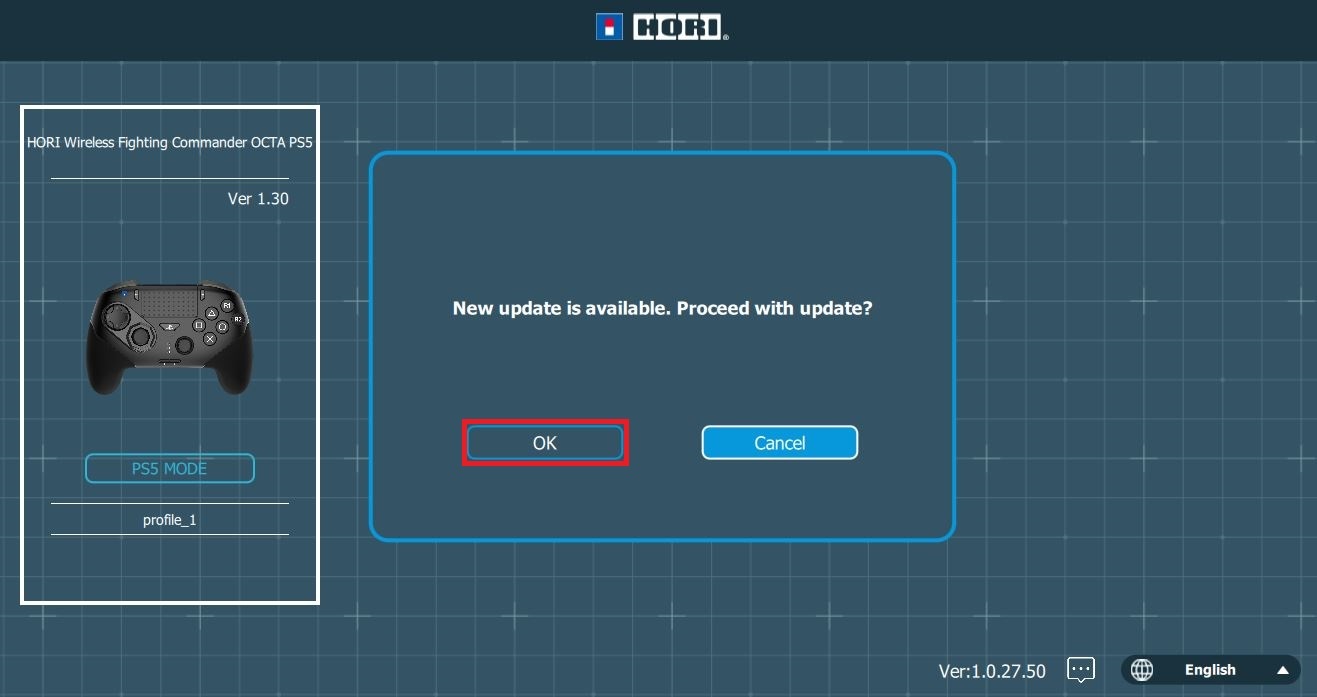
5. Die Meldung „Ein neues Update ist verfügbar. Update fortsetzen?“ erscheint. Klicken Sie auf „OK“.
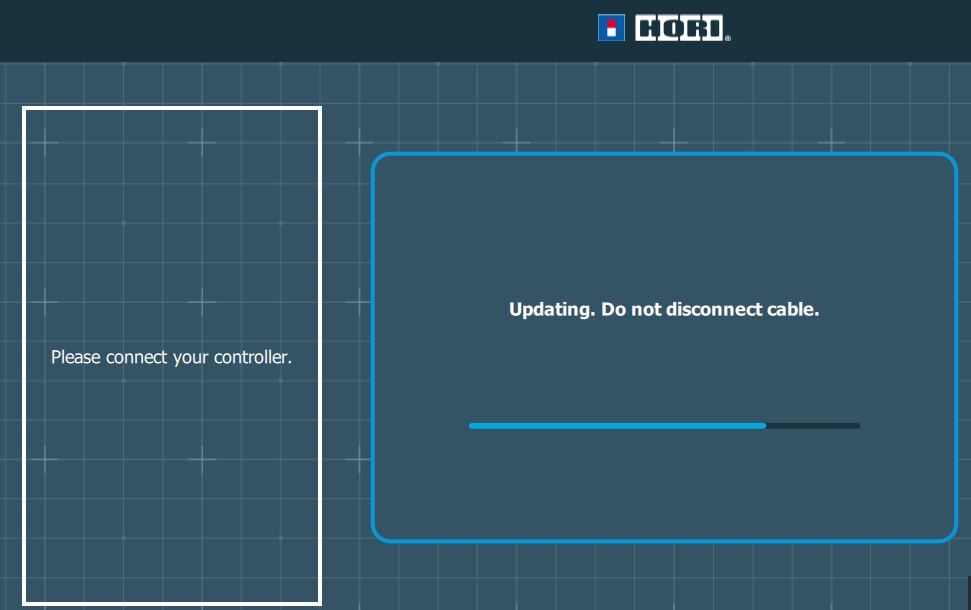
6. Das Update beginnt. Trennen Sie das Kabel nicht, bis das Update abgeschlossen ist.
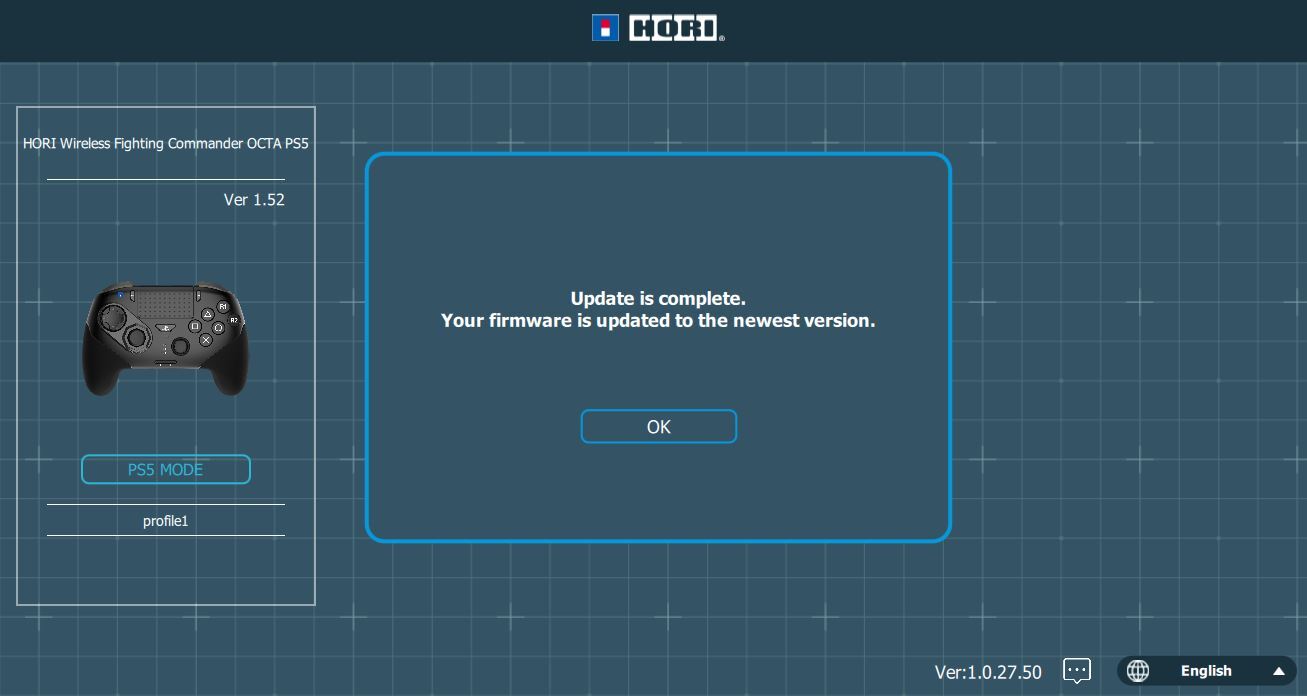
7. Wenn das unten aufgeführte Fenster erscheint, ist das Update abgeschlossen.
Wenn das Update nicht funktioniert, trennen Sie das Produkt bitte vom PC, verbinden Sie es erneut und versuchen Sie dann das Update ab Schritt 1 erneut.